CarPlay 地图,
上仪表,也上 HUD
投屏套件把 CarPlay 地图投到信息显示屏、全屏与抬头显示。8 个车机组件按依赖顺序依次刷入,任一步失败即停。
MCC Studio 把 G 值仪表、换挡转速、弹射计时和 CarPlay 地图,装进 BMW 原厂的中控、仪表与 HUD。一根诊断网线,一部手机,几分钟。
v1.0.0 · Android 7.0 及以上 · 内置演示模式,不接车也能完整体验
01功能
BMW 车机自带运行应用的平台。MCC Studio 把为它打包好的小程序与套件,从手机直接装到车上,再由你决定每块屏幕上显示什么。
投屏套件把 CarPlay 地图投到信息显示屏、全屏与抬头显示。8 个车机组件按依赖顺序依次刷入,任一步失败即停。
每个小程序都能在 App 里离线运行:用模拟驾驶数据预览画面,切换主题、调整设置,满意了再装到车上。
任意调色,加上动画效果,并按驾驶模式自动切换灯光。舒适、运动、节能,各有各的颜色。
02小程序
装好的小程序会出现在 iDrive 的应用列表里,打开即在中控屏全屏运行。装了投屏套件,仪表中央还能显示 CarPlay 地图。
画面为示意。每个小程序都可以在 App 中用模拟数据离线预览。
03安全
改动车机这件事,我们按最保守的方式来做。
经 ENET 自动发现车机,读取 VIN 与端口状态,全程只读,不改动车机。
开启 SSH 前自动备份车机编码(NCD / CAFD),需要时一键写回并复位。
套件按依赖顺序逐个刷入,任一步失败立即停止;卸载按逆序执行,出错时附上完整日志。
05安装
开始之前,准备好
安装 Android 版 App。连接车机所需的私钥已内置并自动配对,不用额外配置。
用 ENET 网线连接车辆 OBD 接口与手机。App 自动识别车机、读取 VIN,并引导你开启 SSH。
在小程序库里点安装。完成后车机自动重启,约 1–3 分钟后即可在应用列表中打开。
06演示模式
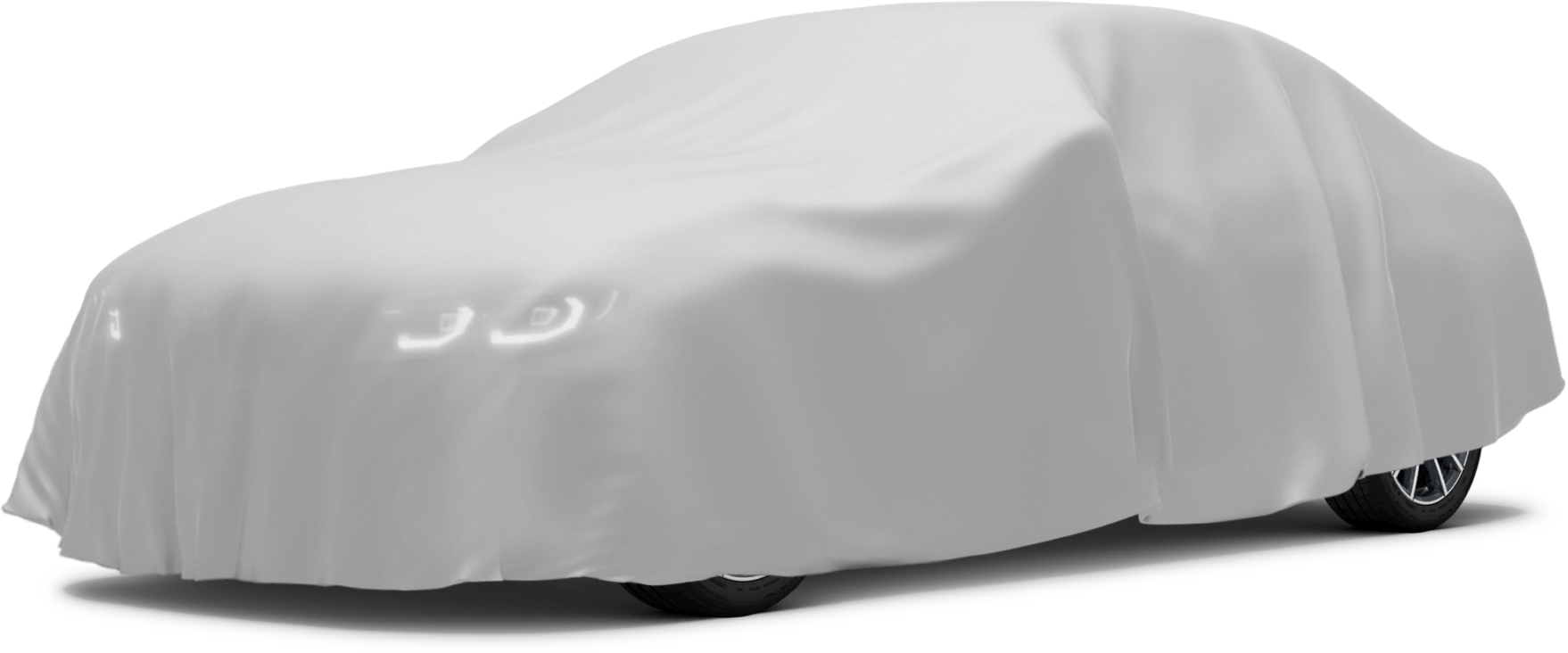
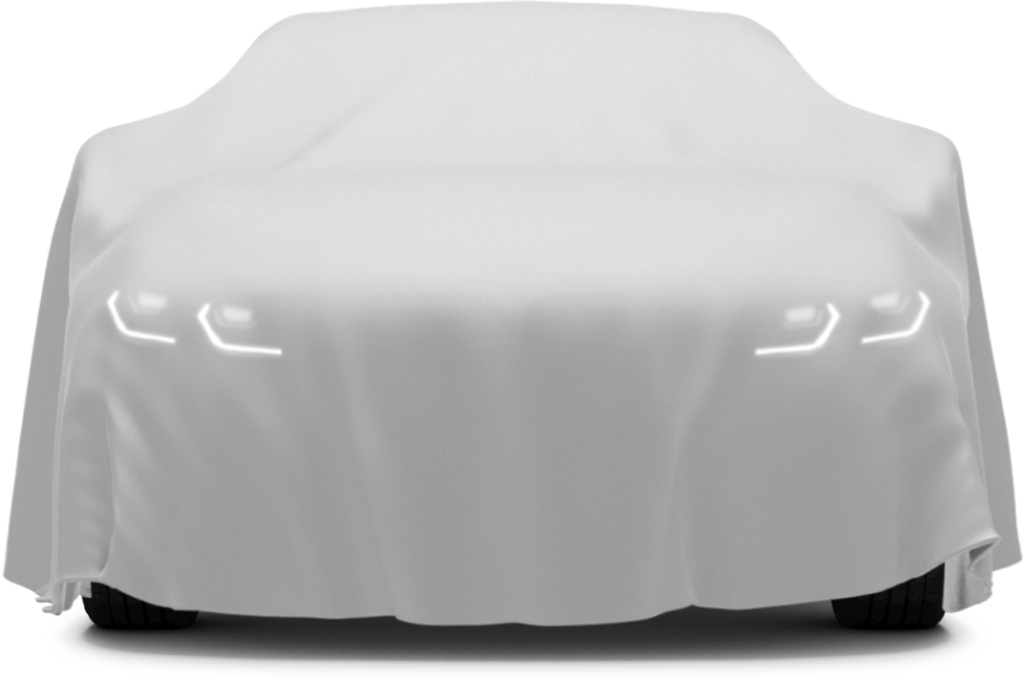
打开 App,先看到的是一台盖着车衣的车。选「演示模式」,不连车机也能点开全部功能,数据为模拟。安装、卸载,甚至一次刷写失败会是什么样,都能提前看到。
两种模式可在「我的」中随时切换。
07下载
免费下载。先用演示模式熟悉一遍,准备好了再接车。

在 Android 手机上扫描,直接下载安装包。
08常见问题
一部 Android 7.0 及以上的手机、一根 BMW ENET 诊断网线(OBD ↔ RJ45),以及让手机接上网线用的 USB-C 有线网卡。
MCC Studio 面向搭载 MGU 主机的 BMW 车型。连上之后,App 会经 ENET 读取车辆的 SVK,并显示主机是否为标准 MGU,你可以据此决定下一步。
识别阶段全程只读;开启 SSH 前会自动备份车机编码,可随时写回;套件任一步失败即停。即便如此,改动车机系统始终存在风险,请在了解后果的前提下使用。
刷入完成后车机会自动重启,约 1–3 分钟恢复,之后就能在 iDrive 的应用列表里打开它。
可以。每个小程序都能单独卸载,也能在「我的」中全部卸载。投屏套件按逆序卸载,部署工具作为基础组件会保留在车上。
不需要,App 已内置并自动配对。如果你的车机只认自己的密钥,也可以在「设备连接」中导入。